Latebra 4.1.17
Защита частной жизни и персональных данных становится все более и более актуальной проблемой. Самое время задуматься о том, как решить эту сложную проблему.
Приложение Latebra решает эту проблему, создавая «экосистему» безопасного обмена E-mail/SMS/MMS сообщениями и сохраняя конфиденциальность контактных данных своих корреспондентов.
Вы можете скачать приложение здесь:
Latebra, обеспечит Вам шифрование и дешифрование Вашей переписки. Для этого применяются оригинальные и надёжные алгоритмы шифрования. Они не имеют широкого распространения и поэтому не являются, мишенью основных хакерских групп.
Шифрование, используемое в Latebra, относится к разряду, так называемого end-to end шифрования. Все процессы генерация ключей и шифрования/дешифрования происходят на конечных устройствах пользователей. Не применение внешних серверов, лояльность которых может быть скомпрометирована, дополнительно повышает надежность шифрования.
Вы сможете создать изолированные «экосистемы», просто раздав персонифицированные крипто-ключи своим корреспондентам. Теперь только акцептованные лица (избранные) смогут читать предназначенные им сообщения (SMS, MMS, E-mail).
Никто без крипто-ключа не сможет их прочитать.
Помимо защиты сообщений Latebra обеспечит конфиденциальность контактных данных Ваших корреспондентов, зашифровав их.
Поэтому теперь даже получив в руки Ваше мобильное устройство злоумышленник не получит к ним доступа.
1. Два типа крипто-ключей. Одни ключи используются для шифрования сообщений, другие обеспечивают доступа в приложение и шифруют контактные данные.
2. Удобный и эффективный механизм доступа в «экосистему» Latebra с помощью легко запоминающихся кодовых слов.
3. Свой оригинальный алгоритм шифрования с использованием крипто-ключей большой длины.
4. Использование механизма end-to-end шифрования.
5. Шифрование/дешифрование всех типов сообщений: SMS, MMS, E-mail и контактных данных.
6. Множественность крипто-ключей, каждый Ваш корреспондент имеет собственный приписанный ему крипто-ключ
7. Latebra – единый клиент обеспечивающий: просмотр, удаление, подготовку, шифрование/дешифрование с автоматическим выбором крипто — ключей всех типов сообщений.
НЕТ НЕОБХОДИМОСТИ ЗАПОМИНАТЬ, КАКИМ КЛЮЧОМ ШИФРОВАТЬ СООБЩЕНИЯ ОТ КОНКРЕТНОГО АДРЕСАТА.
8. Поддержка механизма copy-paste для работы с сообщениями.
1. Установить Latebra.
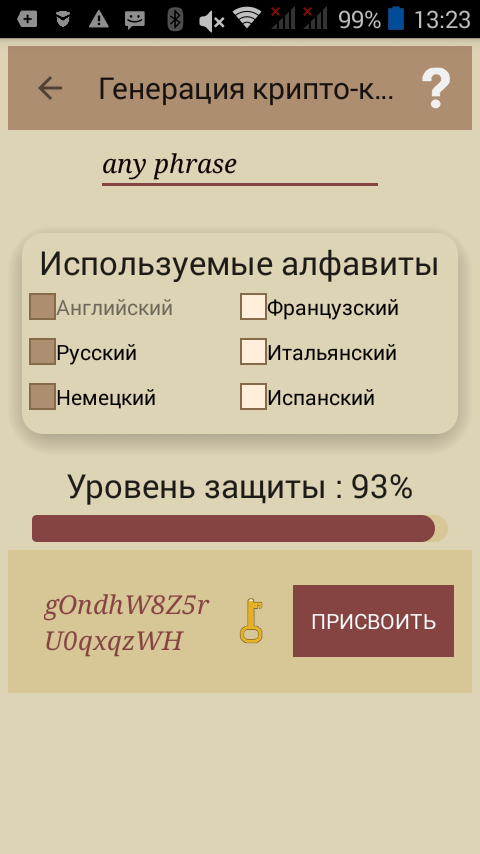
2.Сгенерировать крипто — ключ Приложения. Он будет обеспечивать Вам доступ в приложение и зашифрует Ваши контактные данные. Для крипто – ключа. Приложения необходимо выбрать кодовое слово (или фразу) и выставить желаемый уровень защиты. Следует помнить что, чем выше уровень защиты, тем защита надежнее, но и процессы шифрования будут более медленные.
Рис. 1 Генерация крипто ключа
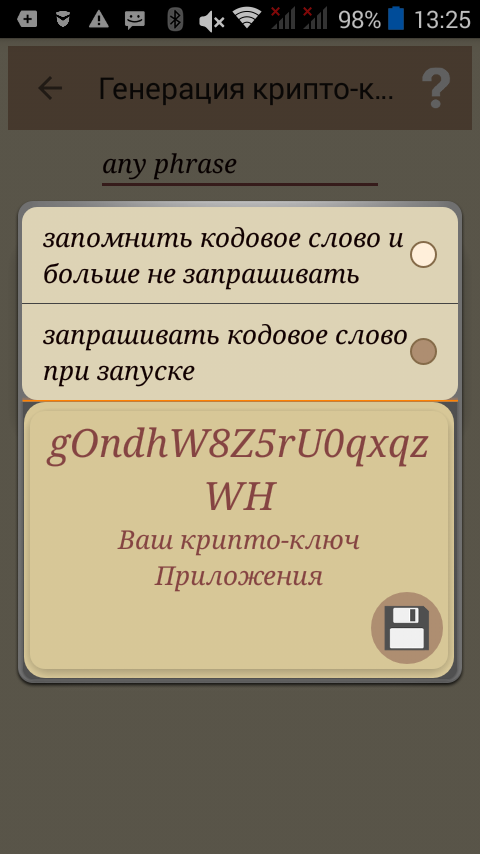
Рис. 2 Определения режима доступа
3. Установить режимы доступа в Latebra.
Мы рекомендуем установить требование ввода кодового слова при каждом старте Latebra.
(А также, выходить из приложения каждый раз по завершению сеанса использования).
В дальнейшем режим доступа можно всегда изменить в «Настройках».
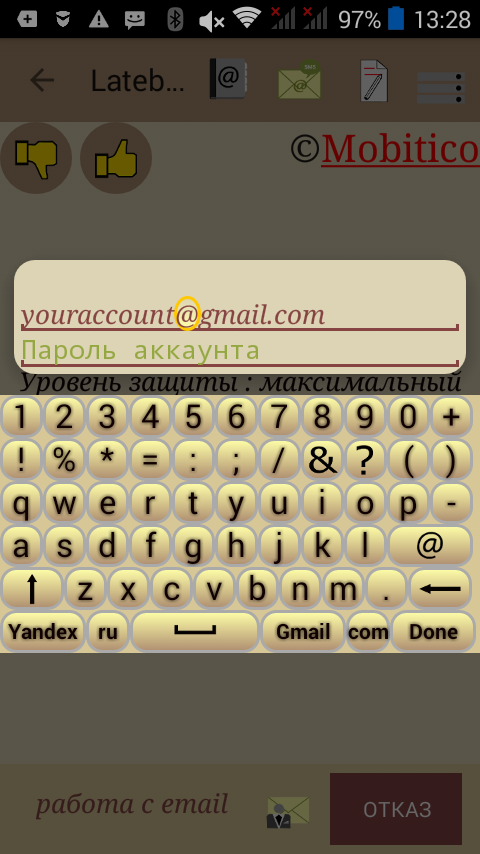
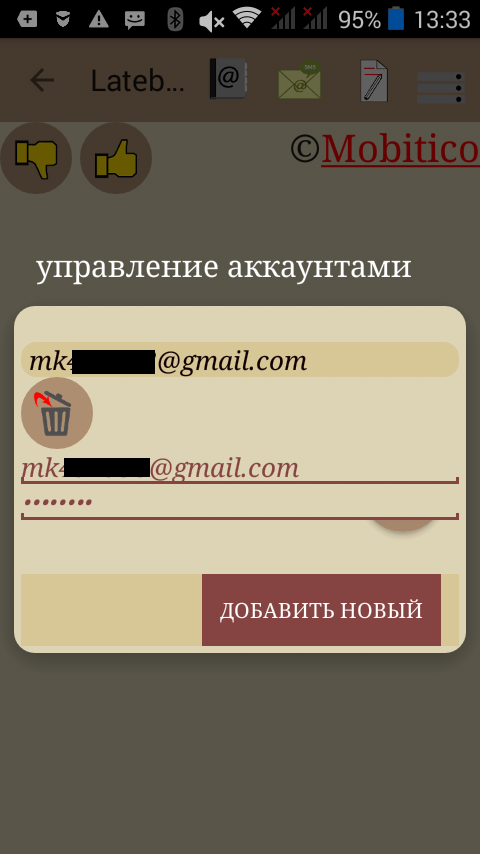
Рис. 3 Подключение аккаунта электронной почты
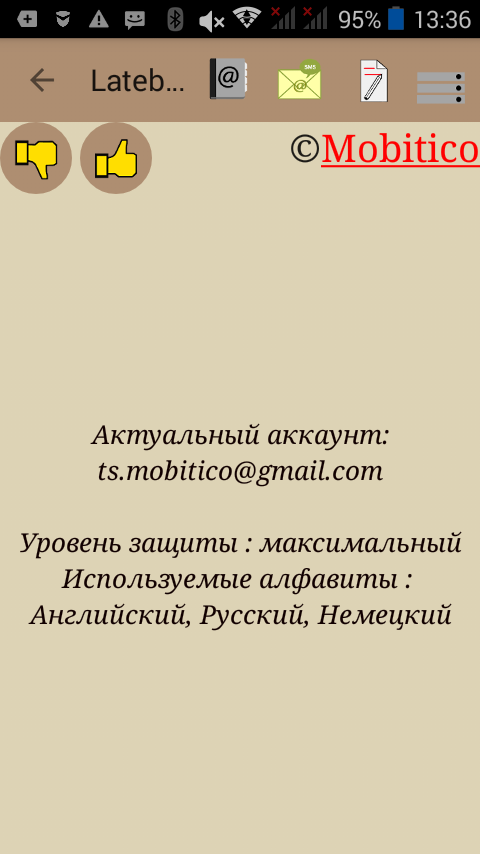
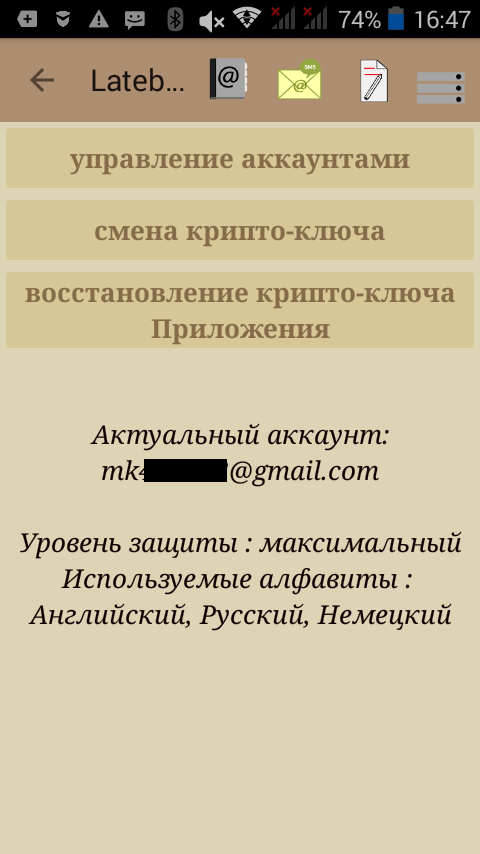
Рис. 5 Основное окно Latebra
4. На пункте 3 первичная настройка завершена. При дальнейшей работе все управление Latebra осуществляется через основное окно, обеспечивающее:
• Вызов «Адресной книги» для генерации и рассылки, персональных крипто ключей и работы с контактными данными, включая их шифрование;
• Вызов общего клиента для работы с сообщениями всех типов (Email, SMS/MMS), обеспечивающего: создание, шифрование и отсылку новых сообщений, а также просмотр списков, чтение и дешифровка полученных сообщений;
• Быстрый вызов «Редактора» для подготовки, шифрования и отсылки сообщений без предварительной загрузки полученных сообщений;
• Настройки Latebra.
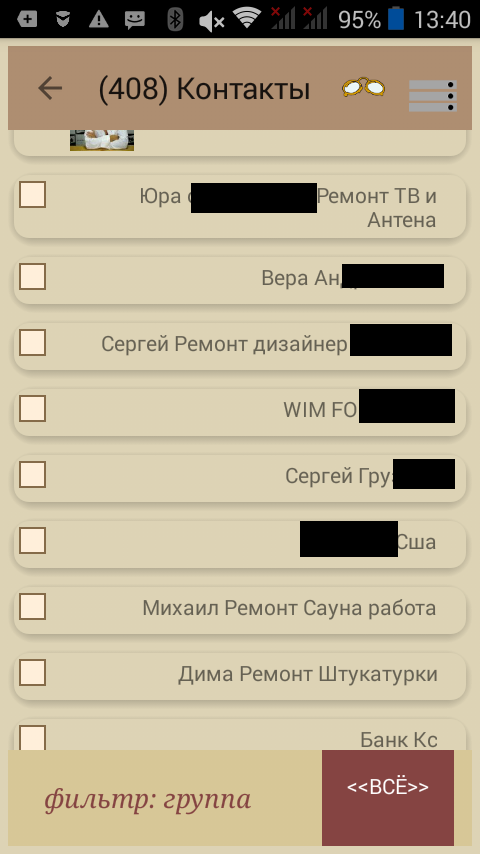
5. Клик кнопки «Адресная книга» откроет алфавитный список контактов, где можно зашифровать контактные данные, включая фотографии своих конфидентов, и сохранить результаты шифрования. Теперь увидеть контактные данные и работать с ними можно будет только через Latebra, так как Стандартное приложение «Контакты», покажет их « как есть», т.е. в зашифрованном виде, что сделает невозможной работу с ними. Однако через Latebra, Вы сможете работать с ними без всяких проблем.
Рис. 6 Список контактов в «Адресной книге»
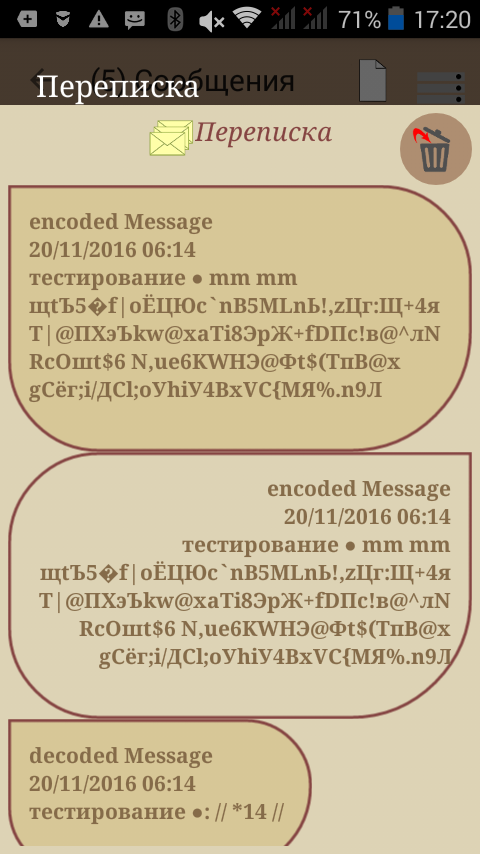
Рис. 7 Список зашифрованных контактов в «Контактах»
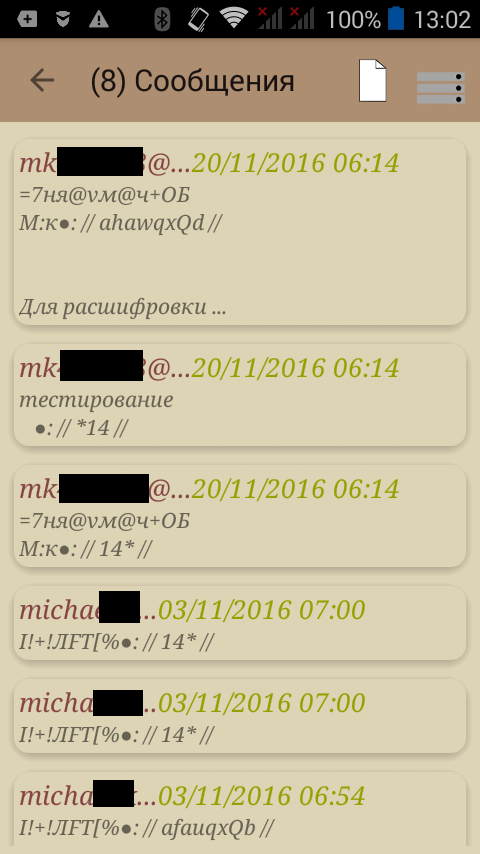
Выделив любого абонента из списка контактов и кликнув кнопку «переписка» можно увидеть список всех пришедших и отправленных данному абоненту сообщений (на все его адреса электронной почты и все его номера телефонов). Это можно сделать вне зависимости от того были зашифрованы контактные данные или нет. Выделив конкретное сообщение из списка, и кликнув соответствующую кнопку в меню, можно конкретное сообщение удалить или увидеть «цепочку» сообщений, пришедших или отправленных на адрес электронной почты или номер телефона. Здесь же Вы можете стереть всю «цепочку» этих сообщений.
Рис. 8 Цепочка сообщений пришедших от абонента
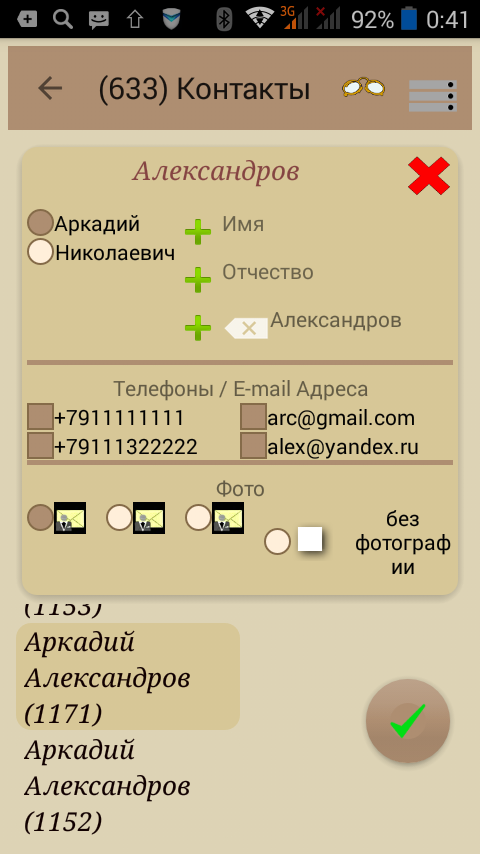
Рис. 9 Карточка конкретного контакта
Контакты абонента можно увидеть, открыв его Карточку Контактов. Если в Карточке кликнуть по номеру телефона или адресу электронной почты, то эти данные можно отредактировать или послать сообщения на этот адрес или позвонить.
Зачастую контактные данные в «Адресной книге» дублируются, чтобы избежать этого предусмотрена процедура «профилактика», которая позволяет объединить контактные данные из дублируемых контактов в один контакт и удалить всё ненужное.
Рис. 10 Редактирование контактных данных
Рис. 11 Слияние дублированных контактных данных
7. Клик кнопки «Ключ» в карточке контакта вызовет процедуру генерации и рассылки персонального крипто ключа для данного абонента. Рассылка персонального ключа может быть осуществлена как по электронной почте, так и с помощью SMS. Сгенерируйте набор уникальных персональных ключей, припишите их абонентам в «Адресной книге» и разошлите эти ключи по соответственным адресатам.
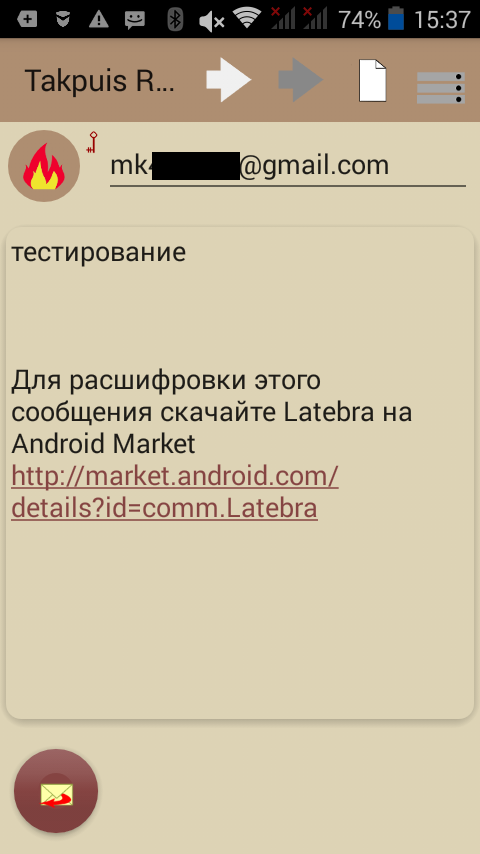
Когда Ваш адресат, если он имеет Latebra, откроет присланное ему сообщение с крипто-ключом, он
присоединиться к Вашему «кругу доверия» и Вы сможете безопасно с ним переписываться. Пересылка ключа осуществляется SMS или Email сообщениями. Послать крипто — ключ достаточно один раз, пока Вы не захотите его сменить.
Генерацию крипто ключей можно также осуществлять и в «Редакторе». Достаточно набрать адрес электронной почты или номер мобильного телефона и кликнуть по кнопке «Ключ».
После завершения этой процедуры персональный крипто — ключ автоматически припишется контакту (контактам), чьи контактные данные включают этот адрес или телефон. Остается только отослать крипто – ключ этому адресату (адресатам), а ему(им) открыть сообщение с этим крипто — ключом.
Не только Вы можете создавать и расширять «круг доверия», любой Ваш абонент, прислав Вам, сообщение с крипто-ключом, может тем
самым предложит Вам присоединиться к его «кругу доверия». Открыв сообщение этого абонента с крипто — ключом, Вы припишите ему,
полученный крипто – ключ, в своей адресной книге и в дальнейшем сможете общаться с ним конфиденциально без каких либо проблем.
Мы рекомендуем после того как сообщение с крипто-ключом было открыто и ключ присвоен, удалить это сообщение.
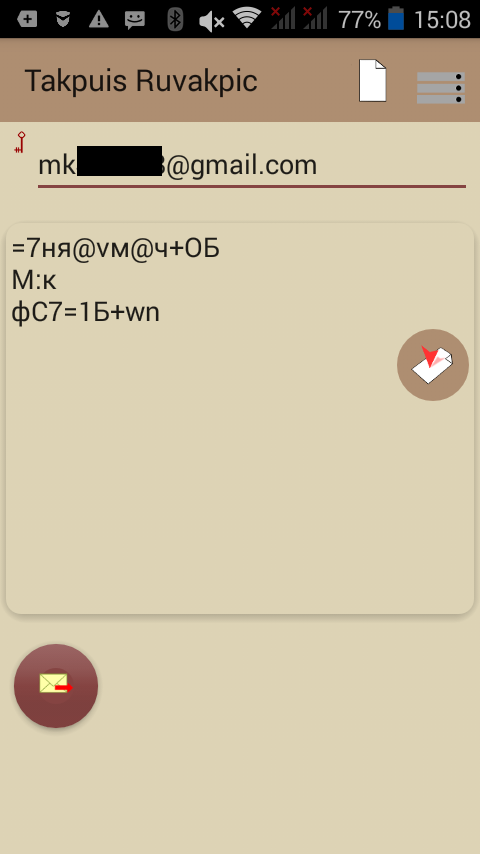
Рис.12 Окно редактора с полученным сообщением
Теперь шифрование/дешифрование любых сообщений (E-mail, SMS и MMS) будет осуществляться автоматически. При получении любого шифрованного сообщения от абонента, которому приписан некий персональный крипто — ключ, Latebra задействует именно его для дешифрования полученного сообщения. Вам не нужно запоминать персональные ключи своих абонентов, Latebra сама знает какой крипто ключ использовать для дешифровки.
8. Для работы с сообщениями кликните на кнопку «Сообщения», это загрузит общего клиента для работы с сообщениями всех типов.
С помощью фильтра определите тип интересующих Вас сообщений. Все сообщения в соответствии с условиями фильтра и пришедшие на ваш Email аккаунт или Ваш номер телефона будут загружены в Latebra.
Рис. 13 Фильтр выбора типа сообщений
Любое сообщение из загруженного «списка» можно выделить для того, чтобы: 1) удалить, 2) открыть, 3) просмотреть «цепочку»
сообщений от данного адресата. В «Адресной книге» Вы можете просмотреть переписку, с той разницей, что там она будет сформирована по всем адресам выбранного контакта, т.е. будут показаны все сообщения, пришедшие с адресов выбранного контакта.
В «Редакторе» осуществляются основные действия с сообщениями: дешифрование, просмотр и редактирование сообщений, создание новых, их шифрование и отсылка.
Как отмечено выше, в «Редакторе», исходя из набранного в строке ввода адреса, также можно создать персональный крипто — ключ и приписать его этому адресату.
Рис. 15 Окно редактора с шифрованным текстом
Пользователям отличных от Gmail и Yandex сервисов придется пользоваться режимом copy&paste. В этом случае Latebra уже не будет E-mail клиентом, а будет только редактором с функцией шифрования/дешифрования. В частности, у подобных пользователей не будет возможности шифровать/дешифровать E-mail в один клик.
При получении шифрованного сообщения в соответствующем E-mail клиенте нужно будет его полностью скопировать и вставить в Редактор Latebra , где, используя присланный крипто-ключ, расшифровать. Если ключ не был прислан, то придется в адресной строке Редактора набрать адрес отправителя данного сообщения или скопировать его из сообщения и после этого расшифровать, используя персональный крипто-ключ данного адресата.
9. Для ускорения и оптимизации работы по подготовке и отсылке новых сообщений предусмотрен прямой вызов Редактора непосредственно из основного окна Приложения кликом по кнопке «Редактор». Это позволяет подготовить и отослать сообщение без их предварительной загрузки, это важно когда Интернет — «плохой». Вызов Редактора может быть осуществлен также двумя способами:
• Клик по выделенному сообщению для загрузки этого сообщение в Редактор.
• Клик кнопки «Новое» в Редакторе обеспечивает следующую функциональность при работе с сообщениями:
a) создание и редактирование, включая вставку данных из clipboard
b) шифрование/дешифрование
c) сохранение
d) отсылка
e) генерация персональных крипто-ключей.
Если у Вашего корреспондента нет персонального крипто-ключа, он, может быть, создан непосредственно в Редакторе для этого достаточно кликнуть по кнопке «Золотой ключ».
10. Управление первоначальными установками реализуется через «Настройки». Там же можно восстановить потерянный крипто — ключ приложения.
Рис. 17 Аккаунт менеджмент
ОС Android,
Минимальная версия Android 7.0, целевая версия 17.0
Адаптировано для работы на планшете